


How to send email with more privacy
You can cut down a lot of the traces you leave when creating and using an email address. The most realistic result is a pseudonymous identity kept well apart from your everyday life. Calling that absolute anonymity would be dishonest.
Contents
- The short answer
- Three words that don't mean the same thing
- What this combination protects
- What it doesn't protect
- Proton VPN vs Mullvad
- Preparation before signing up
- Path one Proton VPN with Tuta
- Step 1 Create the Proton VPN account
- Step 2 Protect the connection
- Step 3 Create the Tuta address
- Path two Mullvad with Tuta
- Step 1 Create and fund the Mullvad account
- Step 2 Set up leak protection
- Step 3 Use a separate browser
- Step 4 Create and protect the Tuta account
- How to send without giving away your identity
- Pick the right sending mode
- Attachments and metadata
- Basic cleanup of a JPEG image
- A safe routine for the next times
- When to use Tor or SecureDrop
- Common problems
- Tuta asked for up to 48 hours
- The internet stopped after closing Mullvad
- Proton VPN asked for an email
- The recipient uses Gmail or Outlook
- The VPN dropped while I was using it
- Recommended recipe
- Responsible use
- Sources consulted
The short answer #
If the goal is to separate your email from your legal identity, Mullvad with Tuta is the more coherent combination of the two options in this guide. Mullvad generates a numeric account and doesn't ask for a name, username, password or email address. Proton VPN also keeps a no-activity-logs policy, but the current free sign-up asks for an external recovery email. If you use your personal address, the link is created before you even open Tuta. [5] [10] [12]
For everyday privacy, Proton VPN with Tuta works well. For a more isolated pseudonymous identity, Mullvad has the edge. Neither combination protects against a compromised computer, a valid court order, mistakes in the content of the message, attachment metadata or traffic correlation by an adversary with great capability. [2] [4]
Three words that don't mean the same thing #
· Privacy means reducing who can observe your communication and what data is available.
· Pseudonymity means using a persistent identity that doesn't point directly to your legal name.
· Anonymity means preventing an action from being tied to a person. On the open internet, that depends on the whole chain and should never be assumed.
What this combination protects #
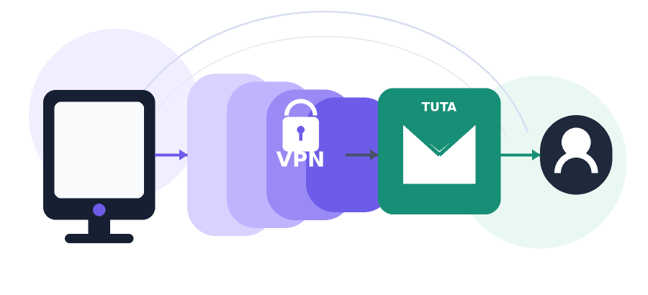
· Tuta gets the VPN's exit IP instead of your home IP.
· Your internet provider sees an encrypted connection to the VPN, not a direct connection to Tuta.
· The recipient doesn't get your home IP in the headers sent by Tuta, which says it strips those addresses from messages.
· The VPN reduces exposure on public networks and keeps an accidental drop from revealing your IP when the kill switch is working.
· Tuta encrypts stored content. Between Tuta accounts, or in password-protected mode for an external recipient, the message can use end-to-end encryption.
These protections are useful, but none of them fixes a known username, a file with an author recorded in it or a text that reveals biographical details. [1] [3]

The VPN separates your home IP from the email provider. The other layers are still there.
What it doesn't protect #
A VPN concentrates trust in another middleman. It sees your real IP and the destination of the connection. With HTTPS working properly, it doesn't read the text of the email, but it knows times and volumes. An observer monitoring several points on the network can try to correlate those patterns.
The browser can also identify you through cookies, open accounts, extensions and fingerprinting. That's why using the same Firefox full of extensions, with Google, Microsoft or social networks logged in, undoes a good part of the isolation.
Tuta doesn't log IPs by default and strips IPs from headers, but its policy acknowledges necessary metadata, such as sender and recipient addresses and dates. The transparency report says a valid German court order can require future monitoring of traffic for a specific account. In that situation, the IP observed would be the VPN's, not a guarantee of impunity or anonymity. [2] [4]
Ordinary messages sent to Gmail, Outlook or another external provider aren't automatically end-to-end protected. They use transport encryption during delivery, and the recipient's provider can process the content. For a sensitive external message, use password-protected mode and share the password through another channel.

Most failures happen outside the VPN. Keep account, browser, content, attachments and routine separate.
Proton VPN vs Mullvad #
In this article, Proton means Proton VPN. The email service is Tuta on both paths.
|
Criterion |
Proton VPN with Tuta |
Mullvad with Tuta |
|
Sign-up |
The current free sign-up asks for an external recovery email. |
Generates a numeric account with no name, password or email. |
|
Logs |
No-logs policy for traffic, IP, session duration or location. |
Doesn't log traffic, DNS, connections, times, IP or bandwidth tied to the account. |
|
Cost |
There's a free plan, no card needed. |
Costs 5 euros a month, with no discount for longer terms. |
|
VPN failure |
Standard kill switch and advanced mode, depending on the platform. |
Kill switch always on while connected, and optional Lockdown outside of it. |
|
Identity link |
Can be strong if recovery or payment uses personal data. |
The numeric account reduces the link; card and PayPal still leave payment data. |
|
Recommended use |
Everyday privacy and a free option. |
Simpler and more coherent pseudonymous separation. |
Summary based on the official policies and guides consulted on September 11, 2026.
The choice depends on the risk. If you want an extra layer of privacy without paying, Proton VPN is a good option. If you want to keep the VPN account itself from asking for an email and you're willing to pay 5 euros a month, Mullvad is more consistent. Paying by card or PayPal still creates a financial record; cash sent by mail or Monero reduce that link, but they don't make the whole operation anonymous. [5] [9]
Preparation before signing up #
Do this preparation before opening the VPN's or Tuta's website. Mixing identities during sign-up is the hardest mistake to fix later.
1. Define the goal. To hide your home address from an ordinary recipient, a trustworthy VPN already helps. For a high-risk whistleblowing case, the right path is usually the SecureDrop offered by the organization itself, accessed through Tor Browser.
2. Separate the environment. Create a dedicated user profile on the computer or, at the very least, use a separate install of Mullvad Browser. Don't log in to personal accounts in that environment.
3. Turn off sync, autofill and bookmark import. Don't bring cookies, passwords or history over from your main browser.
4. Decide how to keep credentials. The Mullvad number and the Tuta recovery code work as access keys. Keep them outside email, preferably on paper or in a separate encrypted vault.
5. Pick a new pseudonym. Don't reuse a nickname, domain, avatar, profile line or address pattern already associated with you.
Path one Proton VPN with Tuta #
This path is practical and can be free. It works better for ordinary privacy than for a strong separation of identity, because creating the free Proton VPN account asks for an external recovery address.
Step 1 Create the Proton VPN account #
1. Open Proton VPN's official sign-up address in the separate browser.
2. Use a recovery email that doesn't reveal your identity. If you give your personal address, consider this route a privacy solution, not an anonymity one.
3. Create a unique password. Don't use the same password as Tuta and don't save the credential in your personal browser.
Official sign-up https://protonvpn.com/support/how-to-create-free-vpn-account
Step 2 Protect the connection #
1. Install the official Proton VPN app and keep it up to date.
2. Turn on auto-connect and the kill switch. On Windows and in the Linux graphical app, prefer advanced mode when the computer is dedicated to this identity.
3. Turn off split tunneling for this use. Otherwise, the browser may go around the tunnel by mistake.
4. Connect before opening the dedicated browser. Confirm that your public IP address changed and that there's no obvious DNS or WebRTC leak.
Kill switch guide https://protonvpn.com/support/advanced-kill-switch
On Linux, the current client also offers the standard kill switch from the command line:
protonvpn config set kill-switch standard
Step 3 Create the Tuta address #
1. With the VPN connected, open Mullvad Browser or another browser used only for this identity.
2. Go to app.tuta.com, choose Sign up and create an address that has no name, initials, date of birth or known nickname.
3. Use a long, unique, random password. Write down right away the recovery code Tuta shows you.
4. If the account goes into review because it was created over a VPN, wait up to 48 hours. Tuta itself says support can't speed up that review.
Tuta sign-up https://app.tuta.com/signup
Path two Mullvad with Tuta #
Mullvad is the path this guide recommends for a more isolated pseudonymous identity.
It generates an account number and doesn't ask for an email, username or password.
Step 1 Create and fund the Mullvad account #
1. Open the official Mullvad app or website and generate a new numeric account.
2. Copy the number to a safe place. Whoever has that number can use the account, and recovery is limited.
3. Add time. Card, PayPal and bank transfer are convenient, but they process payment data. Cash by mail or Monero reduce the direct link between payment and identity. Choose according to your real risk.
4. Don't reuse a Mullvad account already tied to your personal use if separation between identities matters.
Logging policy https://mullvad.net/en/help/no-logging-data-policy
Step 2 Set up leak protection #
1. Install the official app and turn on Launch app on start-up and Auto-connect.
2. Mullvad's kill switch is already on while the VPN is connecting or failing. Turn on Lockdown mode to block the internet even after you click Disconnect or Quit.
3. Don't put the dedicated browser in split tunneling. Excluded apps keep reaching the internet outside the VPN, even with Lockdown mode.
4. Connect and use Mullvad's check page to verify the connection, DNS and WebRTC.
Connection check https://mullvad.net/en/check
In the terminal, Lockdown mode can be turned on like this:
mullvad lockdown-mode set on
Step 3 Use a separate browser #
Mullvad Browser was developed with the Tor Project to reduce tracking and fingerprinting. It can be used with Proton VPN, Mullvad or another trustworthy VPN. Keep the settings close to the defaults, don't install extensions and don't log in to personal services. [7]
Mullvad Browser https://mullvad.net/en/browser
Step 4 Create and protect the Tuta account #
1. Only open Tuta after the VPN is connected and verified.
2. Choose an address unrelated to your other names. Don't use a photo, signature or profile text.
3. Keep the password and the recovery code separately. If you lose both, Tuta can't give you access back.
4. Turn on two-factor authentication with TOTP or a hardware key. Avoid any method that requires a personal phone number.
5. Free Tuta accounts can be deleted after more than six months without a login. Set up a discreet routine so you don't lose the address.
How to send without giving away your identity #
The technical setup only works when the way you use it stays separate. Before each message, go through this list.
· Connect the VPN before opening the browser or the Tuta app.
· Confirm the connection, DNS and WebRTC. Don't go on if your home IP shows up.
· Don't open Gmail, Outlook, Google Drive, social networks or work accounts in the same session.
· Don't use a signature, phone number, your own domain, avatar or visual style already associated with you.
· Avoid unnecessary biographical facts. City, job title, dates, times and personal relationships can identify you more than the IP.
· Don't paste private cloud links or URLs from your own server. The link can reveal the account or produce access logs.
· Review attachments, file names and visible content before sending.
· Don't forward the message to your personal account afterwards and don't reply from another address.
Pick the right sending mode #

End-to-end encryption depends on the sending mode. Normal email to an external provider doesn't get the same protection.
For a contact who already uses Tuta, end-to-end encryption works automatically. For someone on another service, select confidential sending and set a password. Share that password through a channel other than email. A call, a face-to-face conversation or an end-to-end messenger can do, depending on the risk.
If you send it as normal email, treat the message as readable by the recipient's provider. TLS protects the path between servers when supported, but it doesn't stop the destination mailbox from processing, indexing, keeping or handing over the content under a valid order.
Attachments and metadata #
Photos can store the camera model, date, GPS location and editing software. Documents can carry author, company, comments, revisions and internal paths. The VPN doesn't touch any of that data.
The safest method is not to send the original file. When possible, copy just the necessary part into the body of the message. If the attachment is essential, work on a copy, remove the metadata and open the result to check the content.
Basic cleanup of a JPEG image #
ExifTool can remove embedded metadata from a copy of the image. By default, it keeps the original with the _original suffix. Check the output before deleting that backup.
exiftool -all= photo-copy.jpg exiftool -a -G1 -s photo-copy.jpg
Don't use that command blindly on RAW, TIFF or PDF. In some formats, metadata is part of the structure; in PDFs, incremental changes can leave old data recoverable. For Office documents, use the Document Inspector, remove comments and revisions and export a new copy. Even so, check the final file. [16]
Removed metadata doesn't erase visual clues. A screenshot can show a username, folder path, clock, language, serial number or unique content. Read the image as if you were the person trying to identify the author.
A safe routine for the next times #
1. Open the dedicated user profile or browser.
2. Connect the VPN and confirm the status of the kill switch or Lockdown mode.
3. Check IP, DNS and WebRTC when the message is sensitive.
4. Log in only to Tuta and the services strictly needed for that identity.
5. Send the message, log out and close the browser.
6. Don't mix downloaded files, notes or credentials with folders synced to your personal account.
There's no need to switch country or server every time. Random changes don't fix an identifiable browser and can even trigger alerts. Operational consistency is worth more than ritual with no purpose.
When to use Tor or SecureDrop #
Tuta itself recommends Tor for anyone who needs to hide their IP without trusting a single VPN. Sign-up can go into review for up to 48 hours when it comes from Tor or a VPN. If the site temporarily refuses a node, try another circuit or wait, instead of creating a string of accounts. [1]
Don't stack a VPN and Tor on instinct. The Tor Project says that combination can reduce anonymity or break protections when it's set up without knowing what you're doing. For most people, use Tor Browser on its own or a VPN with a dedicated browser, depending on the threat model. [14]
If the message is a high-risk tip and the organization offers SecureDrop, prefer that channel. It was built to receive documents from anonymous sources, minimize metadata and work over Tor. Follow the organization's instructions exactly and avoid a work computer. [15]
Common problems #
Tuta asked for up to 48 hours #
That can happen with sign-ups made over Tor or a VPN. Wait the period indicated. Support says it can't speed up the automatic approval.
The internet stopped after closing Mullvad #
Lockdown mode is probably on. That's the expected behavior: the connection stays blocked until the VPN comes back or the feature is deliberately turned off.
Proton VPN asked for an email #
The current free sign-up uses an external email as the account name and for recovery. If all you have is a personal address, accept that this route offers connection privacy, but not a strong separation of identity.
The recipient uses Gmail or Outlook #
Use Tuta's confidential mode with a password if the content needs to stay end-to-end encrypted. Send the password through another channel. If that isn't possible, assume the external provider may process the message.
The VPN dropped while I was using it #
Close the browser and confirm the kill switch before continuing. After reconnecting, check the public IP. If the app or browser went out through split tunneling, assume the real IP may have been exposed.
Recommended recipe #
For a low- or medium-risk pseudonymous identity, I'd use this sequence:
1. A separate user profile on the computer.
2. A new numeric Mullvad account, without reusing the personal one.
3. Mullvad with Auto-connect, kill switch and Lockdown mode.
4. Mullvad Browser with no extensions and no personal logins.
5. A new Tuta address with no name, nickname or known pattern.
6. A unique password, the recovery code kept outside email and 2FA without a phone.
7. Sensitive external messages sent in password-protected mode.
8. Attachments copied, cleaned and reviewed before sending.
For high risk, don't rely on this recipe alone. Use Tor Browser or the recipient's official SecureDrop, avoid work devices and follow the channel's specific instructions.
Responsible use #
Privacy protects people in legitimate situations: sources, researchers, exposed professionals, victims of stalking and anyone who doesn't want to turn their own correspondence into commercial data. It doesn't remove legal responsibility and shouldn't be used for fraud, threats, harassment, spam or harming others.
The practical rule is simple: a good tool reduces technical traces; a good routine keeps you from handing those traces back to the system yourself.
Sources consulted #
Official documentation consulted on September 11, 2026. Policies, prices and interfaces can change; check the links before following the procedure in a sensitive situation.
1. Tuta. Anonymous email.
2. Tuta. Privacy Statement.
3. Tuta. Security at Tuta.
4. Tuta. Transparency Report and Warrant Canary.
5. Mullvad. No logging of user activity policy.
6. Mullvad. Using the Mullvad VPN app.
7. Mullvad. Mullvad Browser.
8. Mullvad. Connection check.
9. Mullvad. Pricing.
10. Proton VPN. Does Proton VPN keep logs.
11. Proton VPN. Privacy policy.
12. Proton VPN. How to create a free VPN account.
13. Proton VPN. How to use advanced kill switch.
14. Tor Project. Using Tor Browser with a VPN.
15. SecureDrop. Share and accept documents securely.
16. ExifTool. Frequently asked questions.